A OAB do Brasil disponibiliza um site em que é possível fazer o download de um aplicativo da Certsign para ajustes e conferência do funcionamento de Certifica
dos Digitais (mesmo que não tenham sido emitidos pela OAB). O aplicativo analisa o computador e sugere eventuais correções, tais como a instalação de cadeias de certificados faltantes, atualização do Java, atualização dos navegadores, entre outros.
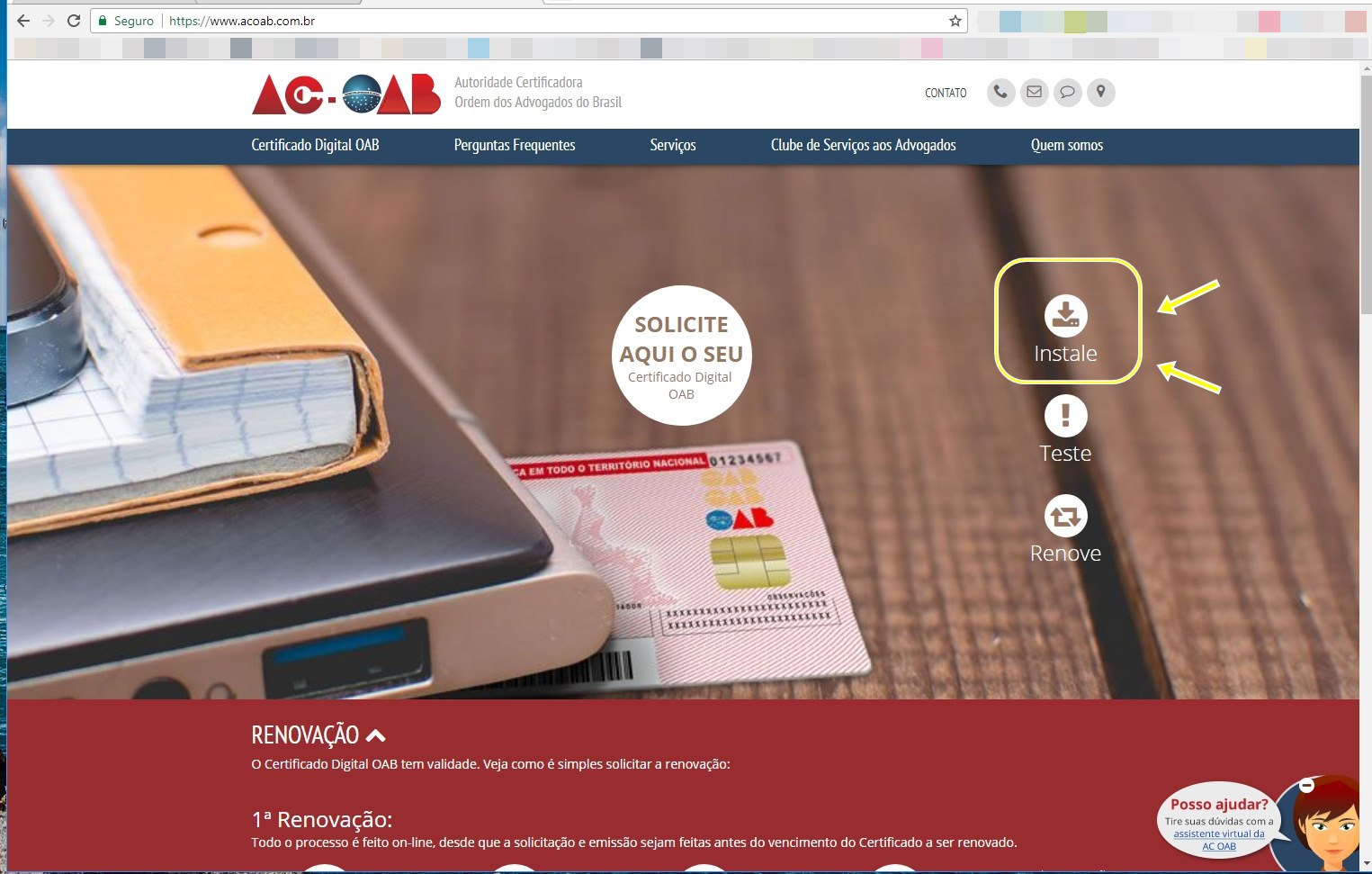
1 – A partir de qualquer navegador (preferencialmente Chrome ou Firefox) acesse o endereço https://www.acoab.com.br/ e clique no botão “Instale”:
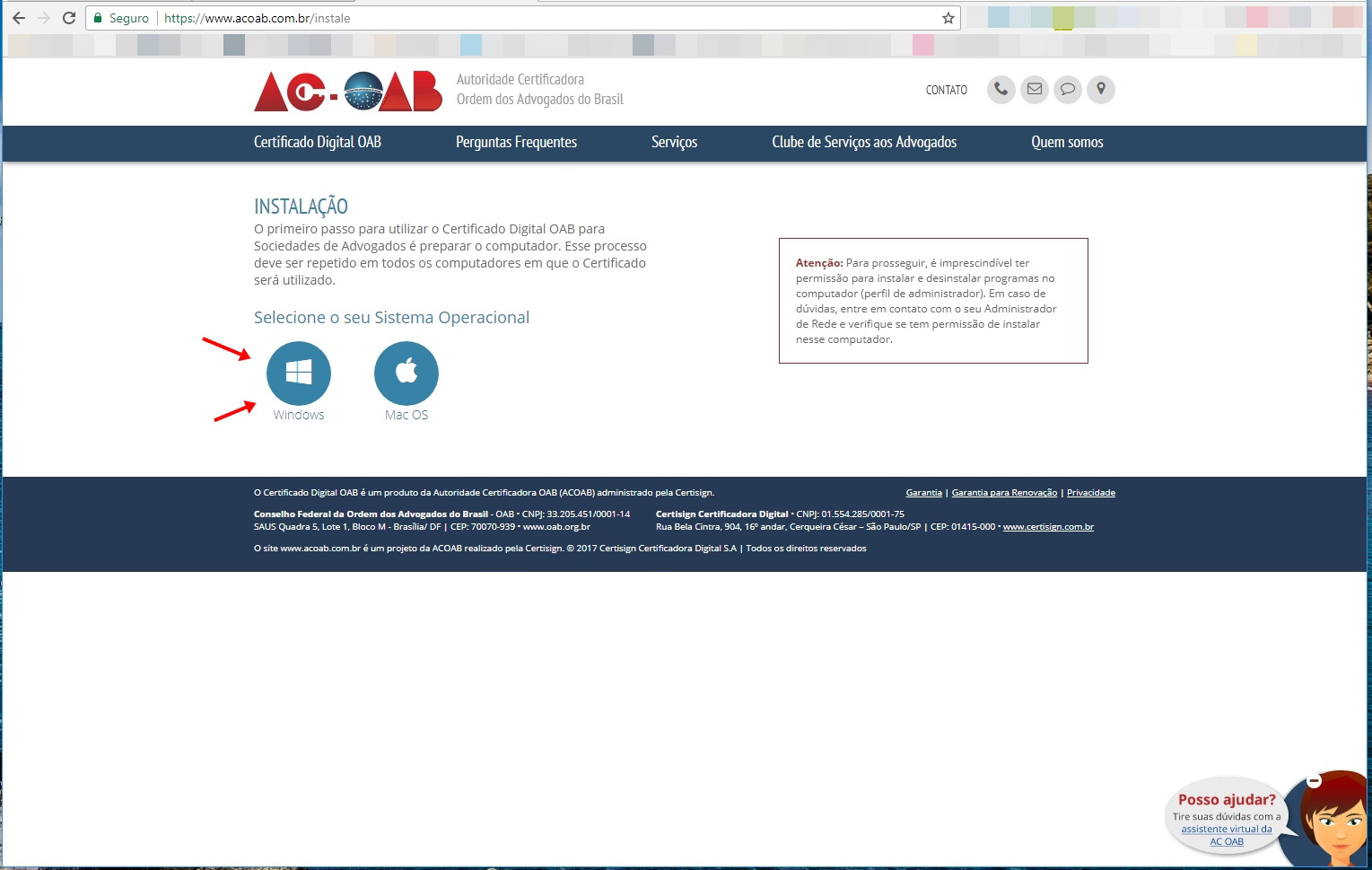
2 – Na tela seguinte selecione o seu Sistema Operacional (neste exemplo escolhemos “Windows”):
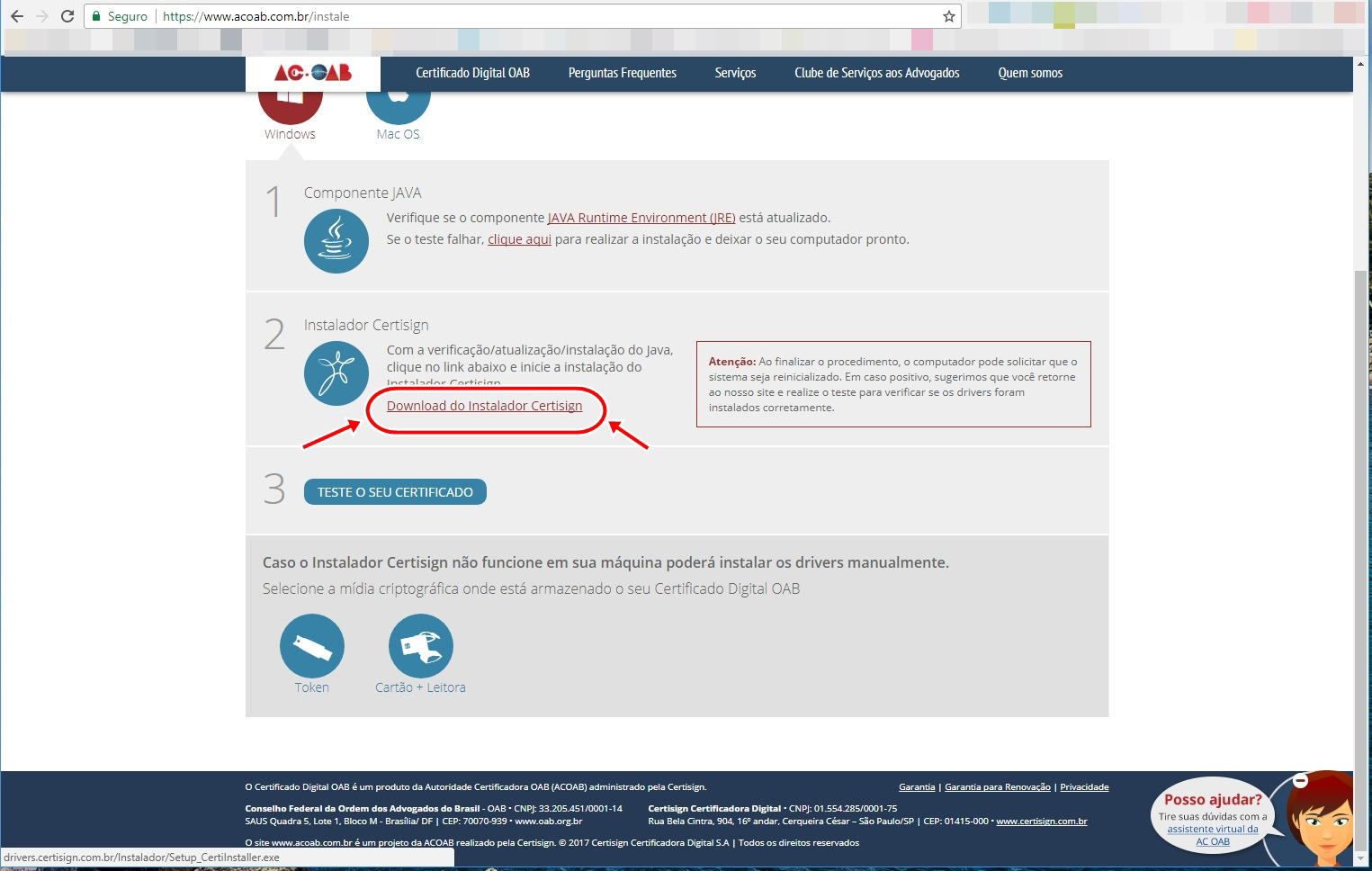
3 – Em seguida clique sobre o link “Download do instalador Certsign”:
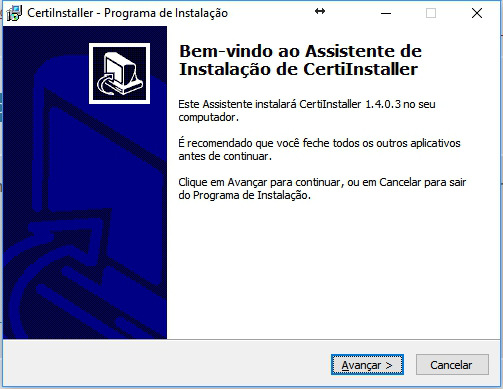
4 - O navegador iniciará o download do arquivo “Setup_CertiInstaller.exe” (aproximadamente 81MB). Assim que concluir o download, execute o arquivo para abrir o Assistente de Instalação:
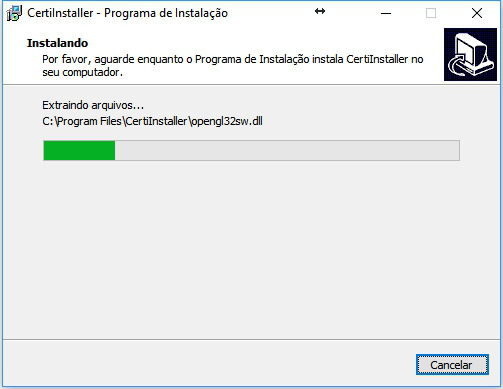
5 – Clique no botão “Avançar” ou “Próximo” até chegar na tela abaixo, onde os arquivos serão copiados para o seu computador:
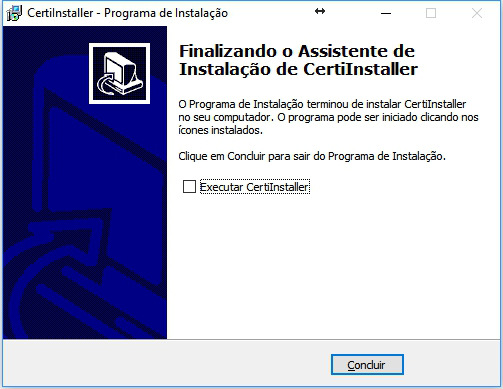
6 – Após cópia dos arquivos e instalação, aparecerá a tela abaixo. DESABILITE a opção “Executar CertInstaller” e clique no botão “Concluir”:
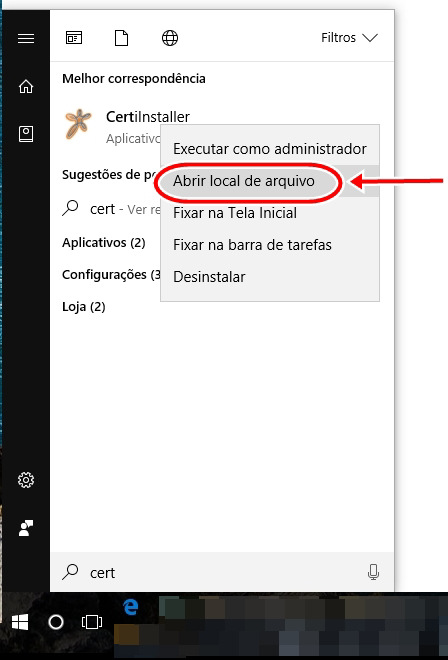
7 – Após fechar a janela, clique no menu INICIAR do Windows e digite “Certinstaller”. Deverá aparecer o atalho do aplicativo, conforme figura abaixo. Clique COM O BOTÃO DIREITO do mouse sobre “CertInstaller” e, em seguida, clique em “ Abrir local do arquivo”:
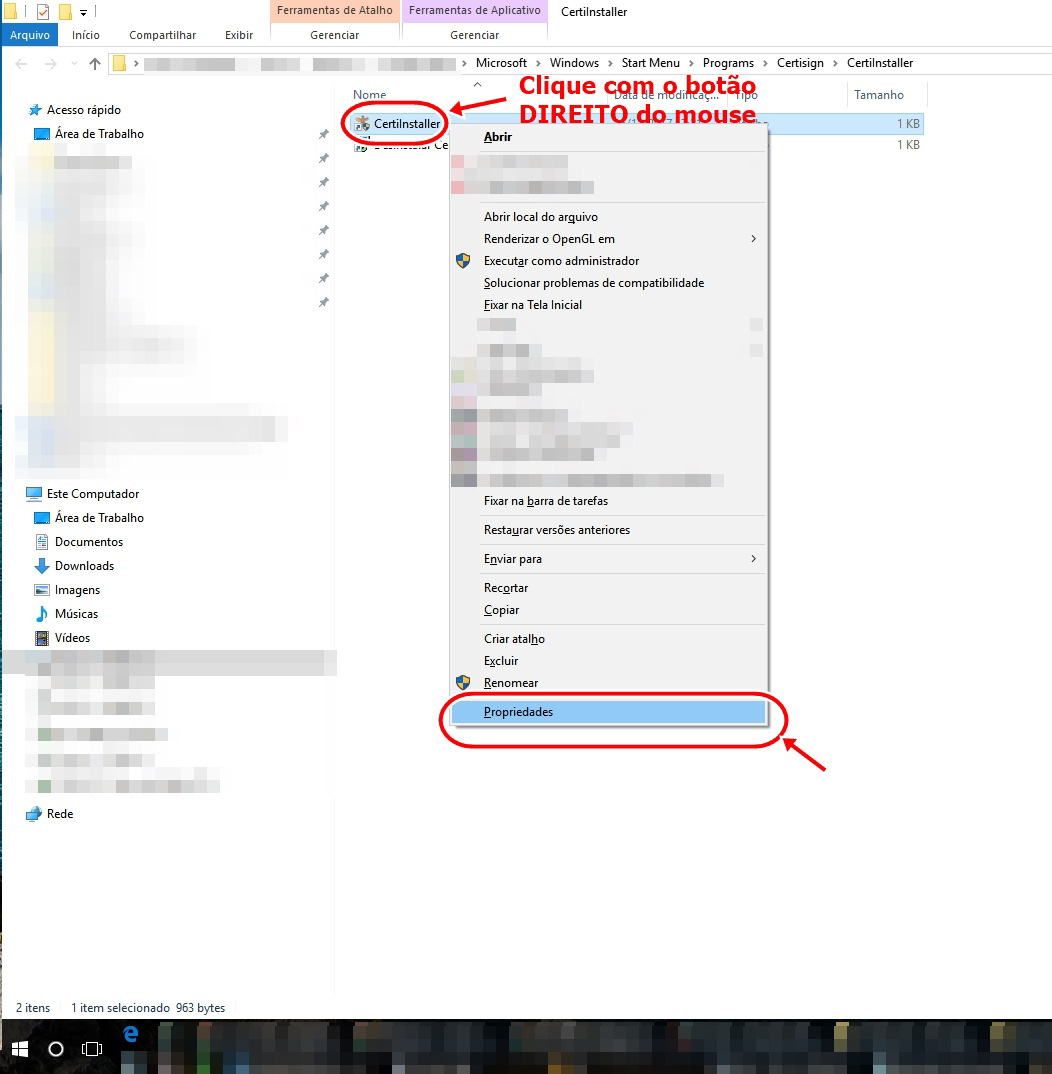
8 – Após aberto o local do arquivo, clique com o BOTÃO DIREITO do mouse sobre o arquivo “CertInstaller” e, em seguida, clique na opção “Propriedades”:
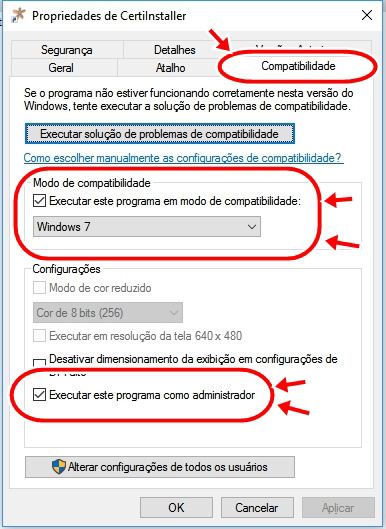
9 – Será aberta uma nova janela das Propriedades do arquivo. Siga o que está selecionado na figura abaixo, ou seja, selecione a aba “COMPATIBILIDADE”; na parte “Modo de compatibilidade” habilite a opção “Executar este programa em modo de compatibilidade:” e selecione “Windows 7”; habilite a opção “Executar este programa como administrador”:
10 – Clique no botão “OK”
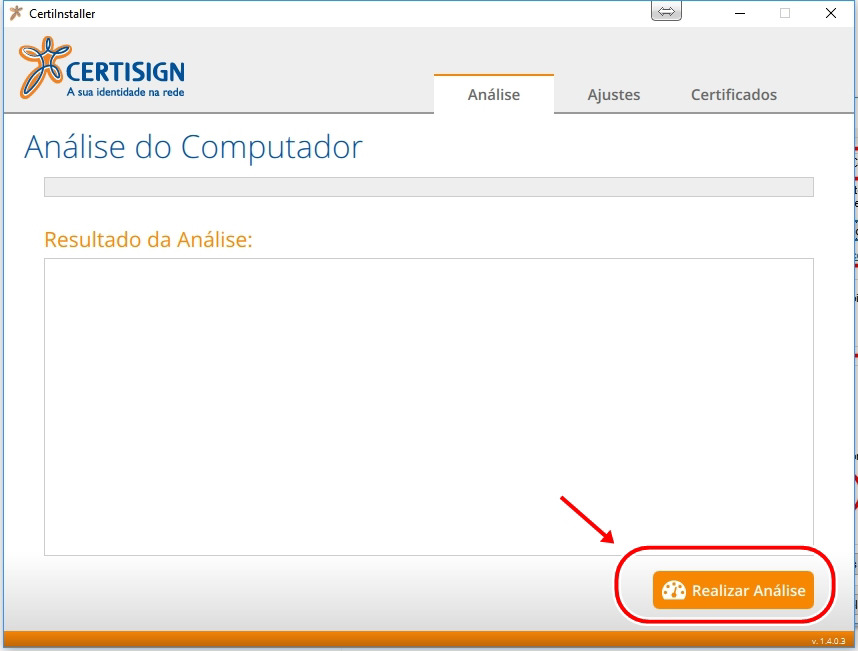
11 – Abra o aplicativo CertInstaller a partir do menu Iniciar ou do atalho criado na Área de Trabalho e clique no botão “Realizar Análise”:
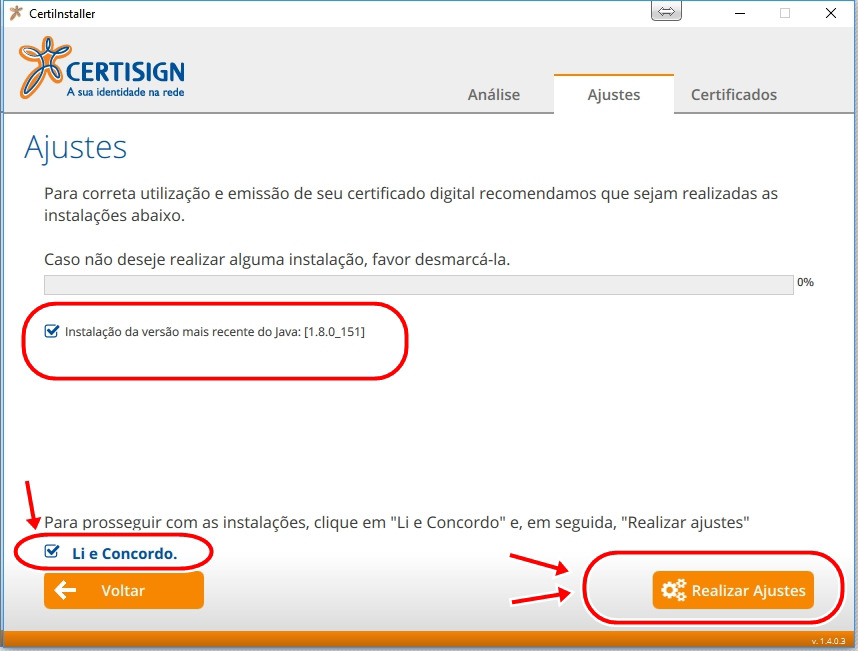
12 – Após o aplicativo concluir a Análise do Computador, clique em “Avançar”. Na tela seguinte serão sugeridas alterações/atualizações necessárias para o pleno funcionamento do seu Certificado Digital. Selecione as opções desejadas (recomenda-se TODAS), clique em “Li e Concordo” e, por fim, clique em “Realizar Ajustes”:
13 – Por fim, reinicie seu computador e tente novo acesso ao eproc com o Certificado Digital.